Du finder adressen, flytter kortet, til sigtekornet står på et hjørne, og trykker på Sæt hjørne. Når du er hele vejen rundt, har du arealet i m². Længder måles på samme måde som en åben linje. Opmålingen gemmes af sig selv på adressen.
1. Find adressen
Skriv adressen i søgefeltet, og vælg et forslag. Kortet flytter sig og zoomer ind på ejendommen uden flere tryk. Adressen bliver opmålingens navn, og du kan omdøbe den.
Findes adressen ikke, flytter du kortet til stedet selv og giver opmålingen et navn bagefter, fx Mark ved gården.
2. Sæt hjørnerne med sigtekornet
Sigtekornet står fast midt på kortet. Du flytter kortet under det og trykker på Sæt hjørne. På den måde dækker fingeren aldrig det punkt, du sætter, og knappen sidder nederst, hvor tommelfingeren er.
En linje følger med fra det seneste hjørne til sigtekornet. Fra tredje hjørne fyldes fladen, og arealet tæller med nederst på skærmen. Tryk på Afslut område, når du er hele vejen rundt.
Fortryd tager det seneste skridt tilbage. Vil du rette et hjørne senere, trykker du på det, flytter kortet og trykker på Færdig. Et tryk midt på en kant indsætter et nyt hjørne.
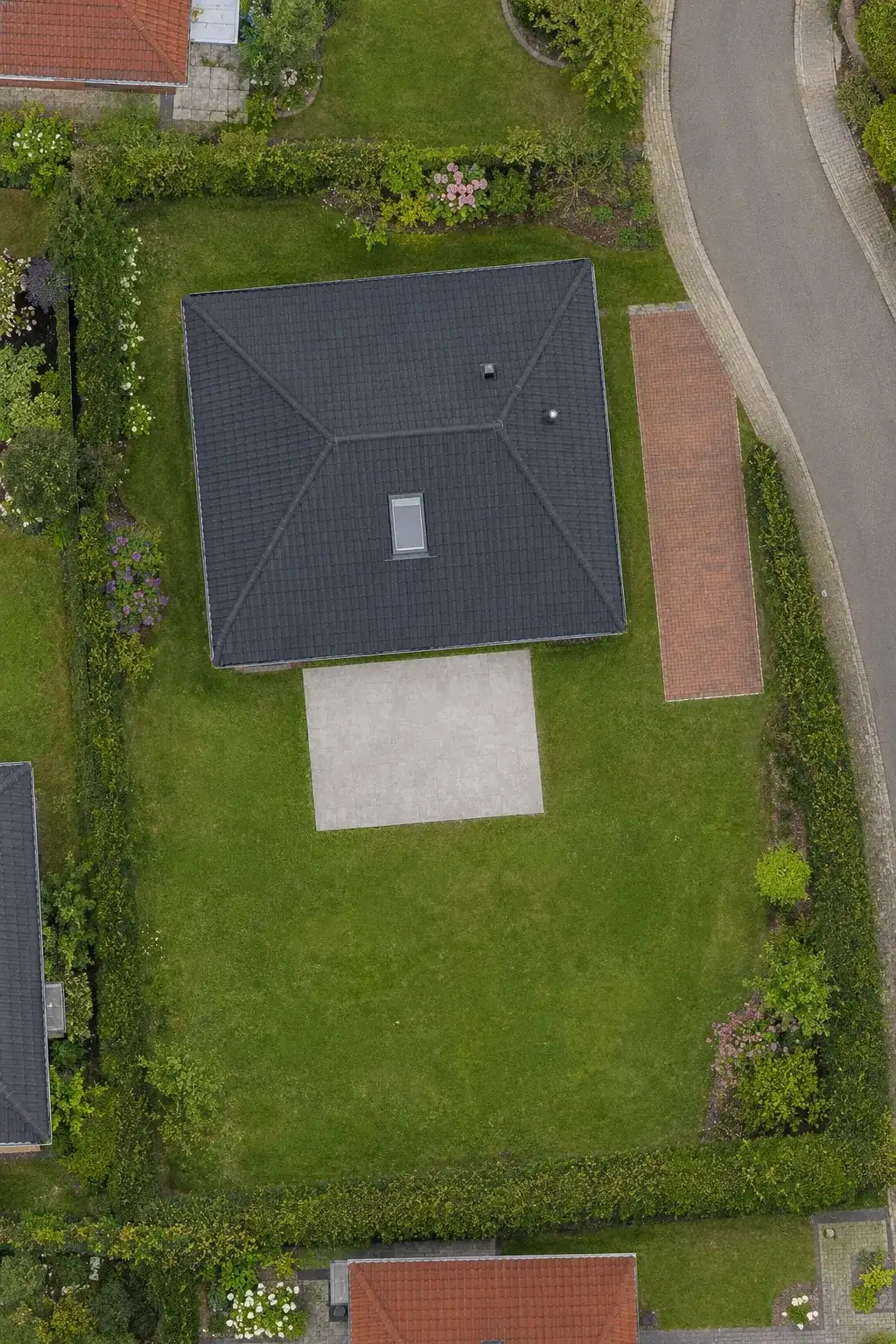
Solsikkevej 12Eksempel
Eksempelbillede, ikke et rigtigt sted
Træk kortet, til sigtekornet står på et hjørne af terrassen. Tryk så på Sæt hjørne.
Område 1Ingen hjørner sat
–
Prøv måledemoen
Flyt kortet under sigtekornet, og sæt ét punkt ad gangen. Øverst skifter du mellem Areal og Længde. Tallet tæller med, mens du flytter kortet.
Eksempelbillede, ikke et rigtigt sted. Opmålingen er vejledende. Kontrollér på stedet ved behov.
3. Mål længder som en åben linje
Øverst på tegneskærmen vælger du mellem Areal og Længde. I Længde sætter du punkter med samme sigtekorn, men linjen lukkes ikke. Det er sådan, du måler hegn, hæk, kantsten og dræn i løbende meter.
Appen husker dit sidste valg. Måler du mest hegn, står den på Længde, når du åbner næste adresse.
4. Flere områder og fratræk
De fleste grunde har flere flader. Tryk på Mål mere for at måle næste område eller næste længde, og giv hver måling et navn som Terrasse, Indkørsel eller Hegn mod vej. Navne, du har brugt før, er ét tryk væk.
Skal et bed eller et skur ikke tælle med, trykker du på Træk fra og tegner det inde i området. Listen viser området som netto med mellemregning, fx Terrasse 42 m² (45 − 3).
5. Læs resultatet
m² pr. område og samlet areal.
Omkreds under hvert område.
Meter pr. linje og samlet længde.
Længden på hver kant, mens du tegner.
Områder summer til samlet areal, og linjer summer til samlet længde. De to tal blandes aldrig, og omkreds lægges ikke til den samlede længde.
6. Find opmålingen igen
Hvert hjørne gemmes med det samme, så et opkald eller et app-skift sletter ingenting. Opmålingen ligger under Mine opmålinger, sorteret efter seneste, og du kan søge på sted, navn og note.
Noten er til det, du selv vil huske: kundens navn, et telefonnummer eller at kantstenen skal skiftes.
7. Del tallene
Del sender opmålingen som tekst: sted, note, hvert område med m² og omkreds, fratræk, samlet areal, hver linje og samlet længde. Teksten kan sættes ind i en mail, en sms eller dit eget tilbud.
Send som fil sender selve opmålingen til en anden telefon med Mapcorner, fx til en kollega eller til din egen nye telefon. Det virker mellem iPhone og Android begge veje.
Hvad du skal bruge
En iPhone, iPad, Android-telefon eller Android-tablet.
Netforbindelse, så luftfotoet kan hentes. Gemte opmålinger kan ses uden net.
Ingen konto. Købet følger dit Apple-id eller din Google-konto.
Spørgsmål og svar
Hvorfor et sigtekorn i stedet for at trykke på kortet?
Fordi fingeren dækker det punkt, du prøver at ramme. Med sigtekornet kan du se hjørnet hele tiden, og knappen kan bruges med handsker.
Hvor mange hjørner kan et område have?
Mellem 3 og 100. En linje kan have mellem 2 og 100 punkter.
Hvad sker der, hvis linjerne krydser hinanden?
Området vises med rød, stiplet streg og tæller ikke med, før du har flyttet et hjørne eller trykket på Fortryd. Ingenting går tabt.
Kan jeg måle uden en adresse?
Ja. Flyt kortet til stedet selv, og giv opmålingen et navn.
Virker appen på tablet?
Ja. På tablet ligger listen i et panel ved siden af kortet. Funktionerne er de samme som på telefon.